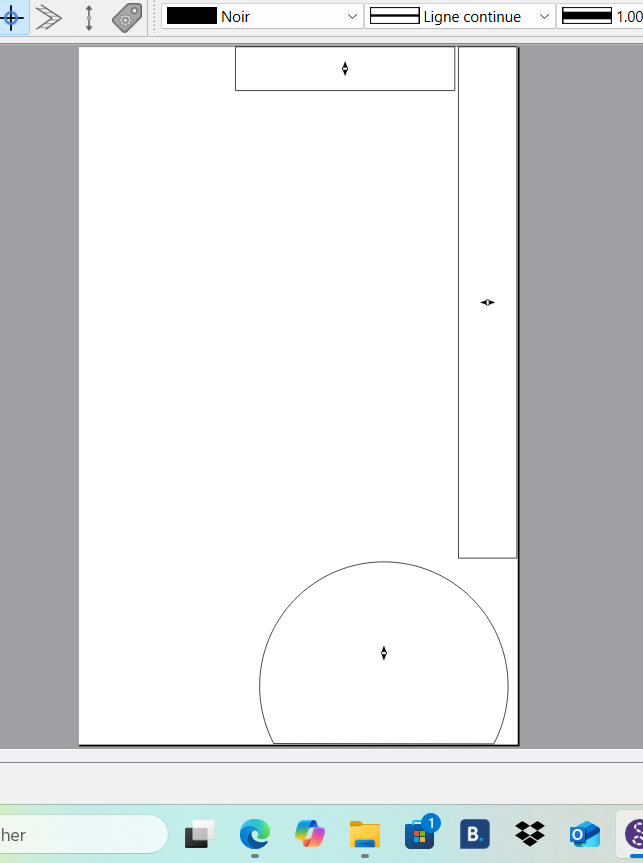
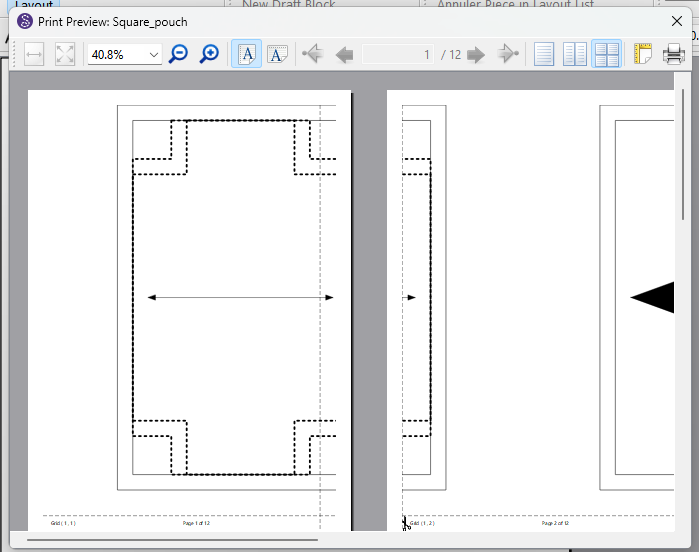
Je ne sais pas si je pouvais poser ma nouvelle question sous mon post précédent. Je vous remercie pour votre aide j’ai réussi à faire ce que je voulais . Avant de me lancer dans les vêtements je me sers du logiciel pour faire des petits patrons . Et donc là j’aimerai créer un sac à main , afin de tester mon patron j’ai fais 3 pièces pour le moment mais sur le plan de coupe elles se placent tout au bord ( voir photo ) et donc cela me donne 12 feuilles à imprimer , ce qui est trop !!
Y a t-il un moyen de déplacer manuellement les pièces pour les placer comme on le souhaite avant d’exporter le patron?
désolé si le sujet est par là déjà, j’ai rapidement cherché mais pas trouvé.
Si vous disposez d’une autre application comme Inkscape, le plus simple est d’agencer les éléments et de les exporter au format SVG depuis le mode Pièce. Vous pourrez ensuite manipuler et imprimer votre fichier SVG depuis Inkscape.
Une astuce consiste à créer un gabarit au format de la feuille sur laquelle vous souhaitez disposer les pièces du patron, puis à positionner ces pièces à l’intérieur du gabarit.
L’autre solution, avec la section Mise en page, est de procéder par essais et erreurs avec différents formats de papier pour trouver celui qui convient le mieux.
D’accord , je n’ai pas inkscape mais je vais le télécharger et regarder cela.
J’avais déjà essayé avec différents formats et je m ‘en sortais mais là je ne comprends pas pourquoi les pièces se sont placées sur les bords de la feuille.
N’importe quelle application capable de gérer les fichiers SVG, PDF ou DXF peut convenir. De nombreux utilisateurs privilégient Inkscape et le format SVG car il s’agit d’un logiciel libre.
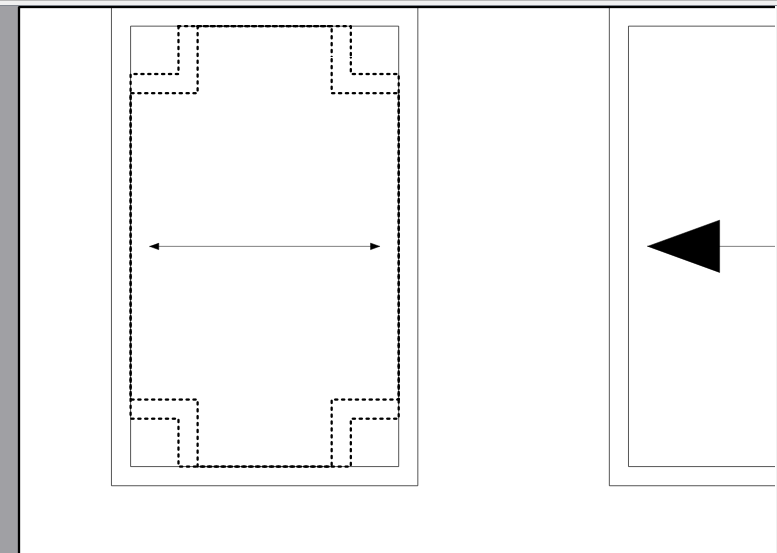
Il s’agit simplement d’une mise en page… les bordures sont ajoutées lorsque vous imprimez la mise en page en mosaïque, conformément aux paramètres de votre imprimante :
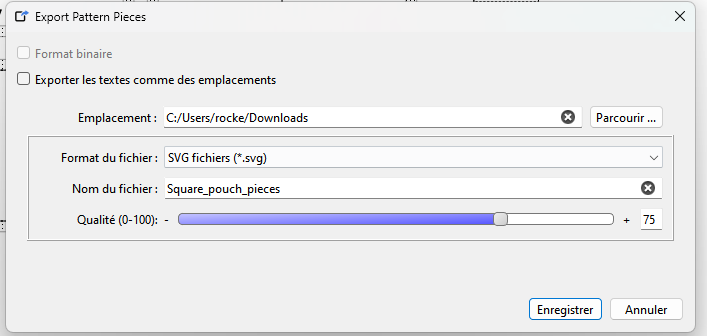
Vous pouvez également imprimer directement à partir du mode Pièce. Disposez vos pièces dans une zone carrée compacte et exportez-les au format PDF (ou dans le format de votre choix). Cette méthode est particulièrement adaptée si vous utilisez un projecteur, car il n’est pas vraiment possible de créer des pages d’une taille spécifique.
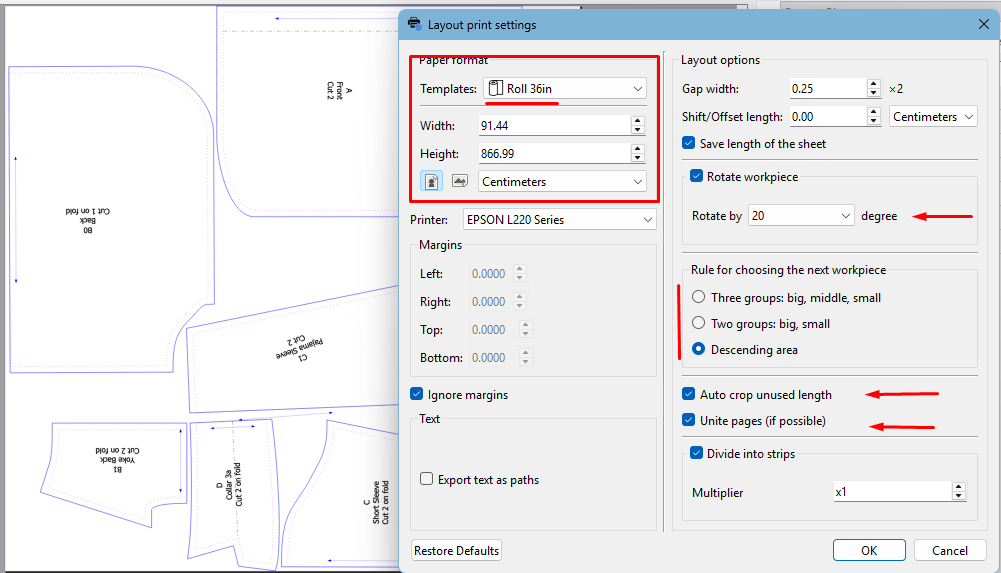
En mode Mise en page, je règle toujours le format du papier sur un rouleau dont la largeur est au moins égale à celle de mon patron le plus large ou à celle de mon patron le plus long. Ainsi, je suis sûre que les patrons tiendront sur la largeur du papier.
Je laisse les cases « Unite Pages » (Unir les pages) et « Trim Unused Length » (Couper la longueur inutilisée) cochées, afin que le patron puisse occuper plus d’un rouleau de papier ou moins d’un rouleau.
Les autres paramètres que j’ai cochés sont ceux que j’utilise pour obtenir le patron sur la plus petite surface de papier possible.
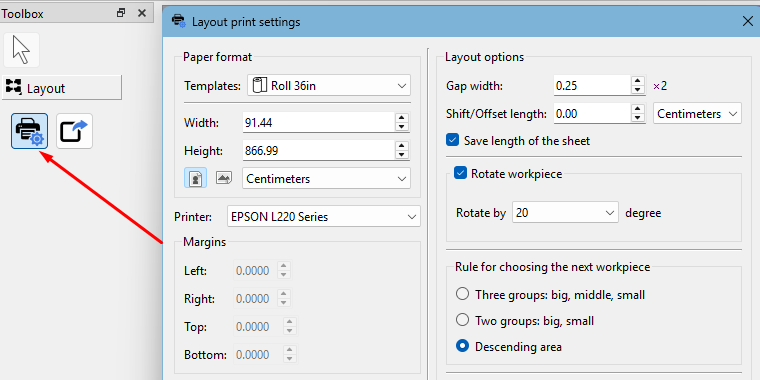
Pour modifier les paramètres et vérifier comment cela se génère, vous pouvez cliquer sur ce bouton :
Je reviens sur mon sujet car cela concerne encore le plan de coupe . Aujourd’hui je ne comprends pas pourquoi mais même en changeant le format de page j’ai une pièce qui se place sur les autres lorsque je clique sur l’impression.
Je cherche un peu sur le forum si le sujet a été évoqué mais je ne vois rien.
Je ne vois pas pourquoi cela se produit, à moins que vous n’ayez deux pièces de patron qui se chevauchent en mode Pièce. Si ce n’est pas le cas, veuillez m’envoyer vos fichiers de patron et de mesures afin que je puisse vérifier ce qui se passe.
Non sur le plan de coupe avant de le convertir en pdf , j’avais réussi mes pièces et finalement apres avoir imprimé je me suis dis que j’allais faire différemment . Je suis donc revenu sur mon brouillon et j’ai refais une pièce en incluant dessus des chemins interne. Si j’ai bien compris ce que sont les chemins interne , ça apparaîtra sur la pièce au moment de l’impression ?
et là en cliquant donc sur l’imprimante cette nouvelle pièce avec les chemins interne se place sur les autres .
Not particularly. There is probably something else wrong with the mainpath of one of the pattern pieces causing issues with the layout. If you post your pattern and any measurment file we can take a look.
Yes. Internal paths are added to pattern pieces to indicate things such as folds, darts, pocket placement, etc.